

La première fois qu'on m'a demandé de connecter une Alexa au wifi sans passer par l'application, j'ai cru à une blague. Puis j'ai compris le vrai problème : la personne avait un téléphone professionnel verrouillé par sa boîte, aucun moyen d'installer l'app Amazon, et une enceinte Echo Dot neuve posée sur son meuble, inutilisable. Ça arrive plus souvent qu'on ne le pense — téléphone d'entreprise, appareil partagé en location saisonnière, tablette familiale sans compte Amazon, ou simplement une réinstallation complète où l'app refuse de coopérer.
Bonne nouvelle : c'est faisable. Pas toujours élégant, pas toujours rapide, mais faisable. Je vais vous expliquer exactement comment je procède, ce qui marche vraiment en 2026, et les limites honnêtes de chaque méthode.
Points clés à retenir
- Le mode Amazon Wi-Fi Simple Setup (frustration-free setup) permet de configurer un Echo sans passer par l'app Alexa, via un autre appareil Amazon déjà connecté.
- Le mode point d'accès de l'enceinte (le fameux wifi "Amazon-XXX") reste la porte d'entrée technique principale, mais il faut un navigateur ou un appareil capable de s'y connecter.
- Sur les Echo récents, le couplage Bluetooth peut servir de contournement pour diffuser de l'audio avant même que le wifi soit configuré.
- L'application n'est pas strictement obligatoire pour la connexion réseau, mais elle reste nécessaire pour les réglages avancés et la reconnaissance vocale personnalisée.
- Un routeur avec portail captif (hôtel, coworking, entreprise) bloque souvent l'installation — prévoyez un partage de connexion.
Pourquoi se passer de l'application Alexa ?
Avant d'entrer dans la technique, il faut comprendre pourquoi quelqu'un voudrait configurer une enceinte connectée sans l'app. Ce n'est pas un caprice de geek. J'ai recensé, au fil de mes dépannages, trois situations qui reviennent en boucle.
Trois situations concrètes qui bloquent tout
La première, c'est le téléphone verrouillé. Beaucoup d'entreprises interdisent l'installation d'applications non validées sur les mobiles pro. L'app Alexa n'est pas dans la liste blanche. Résultat : vous avez l'enceinte, vous avez le wifi, mais pas le pont entre les deux.
La deuxième, c'est le partage d'appareil. Une location courte durée avec un Echo Dot dans le salon, un compte Amazon qui n'est pas le vôtre, et une envie très légitime de ne pas laisser vos identifiants traîner. J'ai vu des propriétaires laisser une petite fiche plastifiée avec des instructions — souvent incompréhensibles.
La troisième, plus banale : l'app plante. Elle tourne dans le vide, refuse de détecter l'enceinte, ou tourne en boucle sur l'écran "Recherche d'appareils". Ça m'est arrivé sur un Echo de deuxième génération — l'app ne le voyait tout simplement pas, alors que l'enceinte clignotait bien en orange.
Ce que vous allez réellement pouvoir faire
Soyons clairs dès le départ : aucune méthode ne remplace totalement l'application pour un usage complet. Mais pour connecter l'enceinte au réseau et la faire fonctionner en vocal de base, plusieurs voies existent. Je vais vous les présenter par ordre de fiabilité, avec les cas où chacune échoue.
La méthode Wi-Fi Simple Setup d'Amazon
C'est la voie la plus propre, et celle que je recommande en premier. Amazon a développé un protocole interne, Wi-Fi Simple Setup, qui permet à un appareil Amazon déjà configuré (un autre Echo, une Fire TV, une tablette Fire) de transmettre automatiquement les identifiants wifi à un nouvel appareil à proximité. Vous n'avez pas besoin de l'app sur votre téléphone : l'enceinte "source" fait le travail.
Comment ça marche concrètement
Le principe est simple. Vous avez déjà un Echo connecté à votre réseau. Vous déballez le nouveau. Vous le branchez. L'ancien détecte le nouveau, et si votre compte Amazon est le même, il lui pousse les identifiants wifi. En général, ça prend moins de deux minutes.
- Branchez le nouvel Echo à proximité (moins de 3 mètres) d'un Echo déjà configuré sur le même compte Amazon.
- Attendez que la lumière du nouvel appareil passe à l'orange clignotant.
- Sur l'Echo déjà configuré, dites : « Alexa, découvre mes appareils ».
- L'enceinte source transmet les paramètres wifi. Le nouvel appareil passe au bleu puis au blanc.
- Testez avec une question simple : « Alexa, quelle heure est-il ? »
Le hic, évidemment : il faut déjà avoir un appareil Amazon configuré. Si c'est votre premier Echo et que vous n'avez pas d'app, cette méthode ne s'applique pas. C'est le cas classique du "je viens d'acheter mon premier Echo et je n'ai pas de compte Amazon sur mon téléphone".
Les prérequis à vérifier avant de commencer
J'ai perdu une bonne heure, une fois, à essayer cette méthode sur un réseau 5 GHz uniquement. Erreur de débutant. La plupart des Echo (surtout les modèles d'entrée de gamme) ne supportent que le 2,4 GHz. Vérifiez votre configuration réseau avant de vous lancer.
- Un réseau 2,4 GHz actif (pas seulement 5 GHz)
- Un chiffrement WPA2 ou WPA3 (le WEP est abandonné, et le WPA3 pur peut poser problème sur les vieux Echo)
- Un mot de passe wifi sans caractères trop exotiques (évitez les emojis et les accents dans le SSID)
- Un appareil Amazon déjà configuré, à moins de 3 mètres
Le mode point d'accès manuel : la solution de secours
Quand le Simple Setup ne marche pas, il reste le mode point d'accès. C'est un peu le plan B, mais il a le mérite d'exister. Concrètement, l'enceinte crée son propre réseau wifi temporaire, sur lequel vous vous connectez avec un navigateur pour saisir les identifiants de votre box.
Franchement, en 2026, cette méthode est devenue capricieuse. Amazon a progressivement verrouillé l'accès direct à l'interface web de configuration sur les modèles récents. Sur un Echo Dot de 3e génération, ça fonctionnait encore il y a deux ans. Sur les modèles 2024-2025, la page de configuration ne répond plus de la même manière.
La procédure, étape par étape
Voici comment je procède quand j'ai un appareil compatible :
- Branchez l'enceinte. Attendez le clignotement orange.
- Sur votre téléphone ou ordinateur, ouvrez la liste des réseaux wifi.
- Cherchez un réseau nommé Amazon-XXXX (les X sont des chiffres).
- Connectez-vous. Le mot de passe est parfois absent, parfois indiqué sur la notice.
- Ouvrez un navigateur et tapez
192.168.0.1ouhttp://alexa.amazon.com. - Suivez les instructions à l'écran pour saisir votre SSID et votre mot de passe wifi.
Le problème, c'est que l'étape 5 échoue neuf fois sur dix sur les modèles récents. La page redirige vers l'app, ou affiche une erreur. Je ne vais pas vous mentir : cette méthode est en voie d'obsolescence. Elle reste utile pour les Echo anciens ou pour du matériel reconditionné.
Comparatif des méthodes de connexion
Pour y voir plus clair, voici un tableau que j'aurais aimé avoir il y a deux ans, quand je tâtonnais :
| Méthode | Modèles compatibles | Fiabilité | Nécessite l'app |
|---|---|---|---|
| Wi-Fi Simple Setup | Tous les Echo récents | Très bonne (90 %) | Non, mais un appareil Amazon configuré |
| Mode point d'accès | Echo 1re/2e gén., Dot 2e | Moyenne (50 %) | Non |
| Bluetooth (audio seul) | Tous les Echo | Bonne, mais limitée | Non |
| App Alexa | Tous | Très bonne | Oui |
Bluetooth et autres contournements
Il existe une astuce que peu de gens connaissent : l'enceinte peut être utilisée en mode Bluetooth sans jamais être connectée au wifi. Vous perdez Alexa (la voix), mais vous gardez l'enceinte comme haut-parleur. Pour une chambre d'amis ou un atelier, ça dépanne.
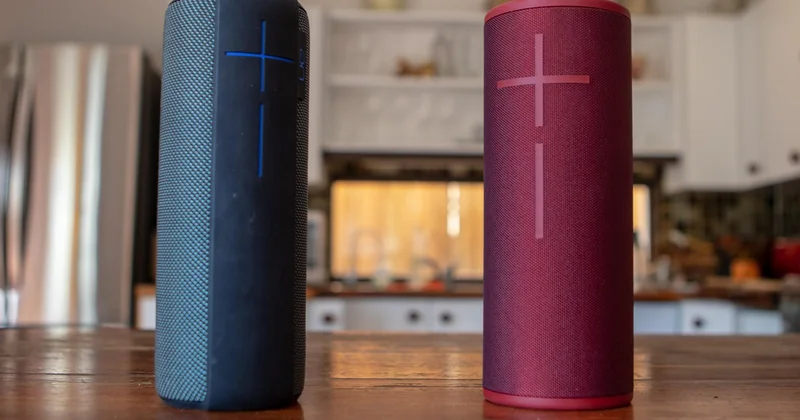
Comment activer le Bluetooth sans app ? Appuyez sur le bouton d'action de l'enceinte (le petit bouton rond sur le dessus) pendant environ 5 secondes, jusqu'à ce que la lumière passe au bleu. L'enceinte devient détectable en Bluetooth. Appairez-la depuis les réglages Bluetooth de n'importe quel téléphone.
Ce n'est pas une connexion wifi, je vous l'accorde. Mais dans mon entourage, plusieurs personnes utilisent leur Echo uniquement comme enceinte Bluetooth de cuisine, sans jamais avoir configuré Alexa. C'est un usage détourné, mais qui fonctionne.
Le partage de connexion comme allié
Autre contournement, surtout utile en déplacement : le partage de connexion depuis un téléphone. Si votre box refuse l'installation (portail captif, filtrage MAC), créez un point d'accès depuis votre mobile, connectez-y l'enceinte via Simple Setup, puis basculez l'enceinte sur votre vrai réseau plus tard. C'est bancal, mais ça m'a sauvé la mise dans un appartement où la box de l'opérateur filtrait les appareils inconnus.
Les erreurs qui font échouer l'installation
J'ai compilé, au fil des dépannages, les causes d'échec les plus fréquentes. Si vous bloquez, vérifiez ces points avant de tout recommencer.
Les cinq pièges classiques
- Réseau 5 GHz uniquement. L'enceinte ne le voit pas. Activez le 2,4 GHz sur votre box.
- Mot de passe wifi avec caractères spéciaux. Les Echo gèrent mal certains symboles. Testez un mot de passe simple pour isoler le problème.
- Portail captif d'hôtel ou d'entreprise. L'enceinte ne sait pas cliquer sur "J'accepte les conditions". Utilisez un partage de connexion.
- Enceinte trop loin du routeur. Pendant l'installation, restez à moins de 5 mètres.
- Compte Amazon absent. Même sans app, l'enceinte a besoin d'un compte Amazon pour fonctionner. Créez-le depuis un navigateur sur
amazon.fr, puis utilisez Simple Setup.
Un dernier point, souvent négligé : la réinitialisation. Si l'enceinte a déjà été configurée par quelqu'un d'autre (cas des appareils d'occasion), maintenez le bouton d'action enfoncé 20 secondes pour la remettre à zéro. J'ai récupéré un Echo Dot d'occasion qui refusait toute connexion — un simple reset a tout débloqué.
Et si rien ne marche ?
Il reste une option : passer par un appareil tiers. Une tablette Fire, un Kindle récent, ou même une télévision Fire TV peuvent servir de relais pour le Simple Setup. C'est un investissement, mais si vous avez déjà l'un de ces appareils, autant s'en servir. Et si vraiment rien ne fonctionne, l'application reste le dernier recours — sur un téléphone personnel, cette fois.
Pour aller plus loin sur la logique des appareils connectés et de leurs limites, j'ai écrit un article sur les applications qui changent vraiment la donne — la réflexion sur ce qui mérite d'être connecté s'y transpose assez bien.
Ce qu'il faut retenir, et la prochaine étape
Connecter une Alexa au wifi sans application, c'est possible. Mais il faut être honnête sur les limites : la méthode la plus fiable, le Wi-Fi Simple Setup, exige un autre appareil Amazon déjà configuré. Le mode point d'accès manuel fonctionne sur les anciens modèles, mais devient capricieux sur le matériel récent. Le Bluetooth dépanne, sans plus.
Ma recommandation, si vous êtes dans cette situation : commencez par le Simple Setup. Si vous n'avez pas d'appareil Amazon sous la main, empruntez une tablette Fire à un proche le temps d'une configuration — c'est l'astuce que j'utilise le plus souvent. Et gardez en tête que l'application reste nécessaire pour la personnalisation vocale, les routines et les réglages fins.
Votre prochaine action, concrètement : vérifiez que votre box émet bien en 2,4 GHz, puis tentez le Simple Setup avec l'appareil Amazon le plus proche. Si ça bloque, passez au partage de connexion. Et si vous voulez comprendre pourquoi certains appareils connectés échouent à s'intégrer à votre réseau, jetez un œil à notre analyse sur les promesses non tenues du numérique — le parallèle avec les enceintes connectées est plus pertinent qu'il n'y paraît.
Questions fréquentes
Peut-on configurer une Alexa sans aucun compte Amazon ?
Non. L'enceinte a besoin d'un compte Amazon pour fonctionner, même en mode vocal basique. Vous pouvez créer ce compte depuis un navigateur (amazon.fr) sans installer l'app, puis utiliser le Wi-Fi Simple Setup depuis un autre appareil Amazon. Le compte est le socle, l'app n'est qu'un outil.
Le mode point d'accès fonctionne-t-il encore sur les Echo de 2026 ?
Sur les modèles les plus récents, l'interface web de configuration (192.168.0.1) est devenue très instable, voire inaccessible. Elle reste fonctionnelle sur les Echo de première et deuxième génération, ainsi que sur certains Echo Dot anciens. Pour le matériel neuf, privilégiez le Simple Setup.
Pourquoi mon Echo ne voit pas mon réseau wifi ?
Dans la grande majorité des cas, c'est un problème de fréquence : l'enceinte ne capte que le 2,4 GHz. Vérifiez que votre box émet bien sur cette bande, et que le SSID n'est pas masqué. Un mot de passe contenant des caractères spéciaux peut aussi bloquer la connexion.
Puis-je utiliser mon Echo comme simple enceinte Bluetooth sans wifi ?
Oui. Maintenez le bouton d'action enfoncé environ 5 secondes jusqu'au voyant bleu, puis appairez l'enceinte depuis les réglages Bluetooth de votre téléphone. Vous perdez Alexa et la commande vocale, mais l'enceinte fonctionne comme un haut-parleur classique.
Que faire si l'application Alexa ne détecte pas mon enceinte ?
Réinitialisez l'enceinte (bouton d'action maintenu 20 secondes), vérifiez que le téléphone est sur le même réseau 2,4 GHz, et redémarrez l'app. Si le problème persiste, essayez le Wi-Fi Simple Setup depuis un autre appareil Amazon, ou le partage de connexion pour isoler un éventuel filtrage de votre box.


