
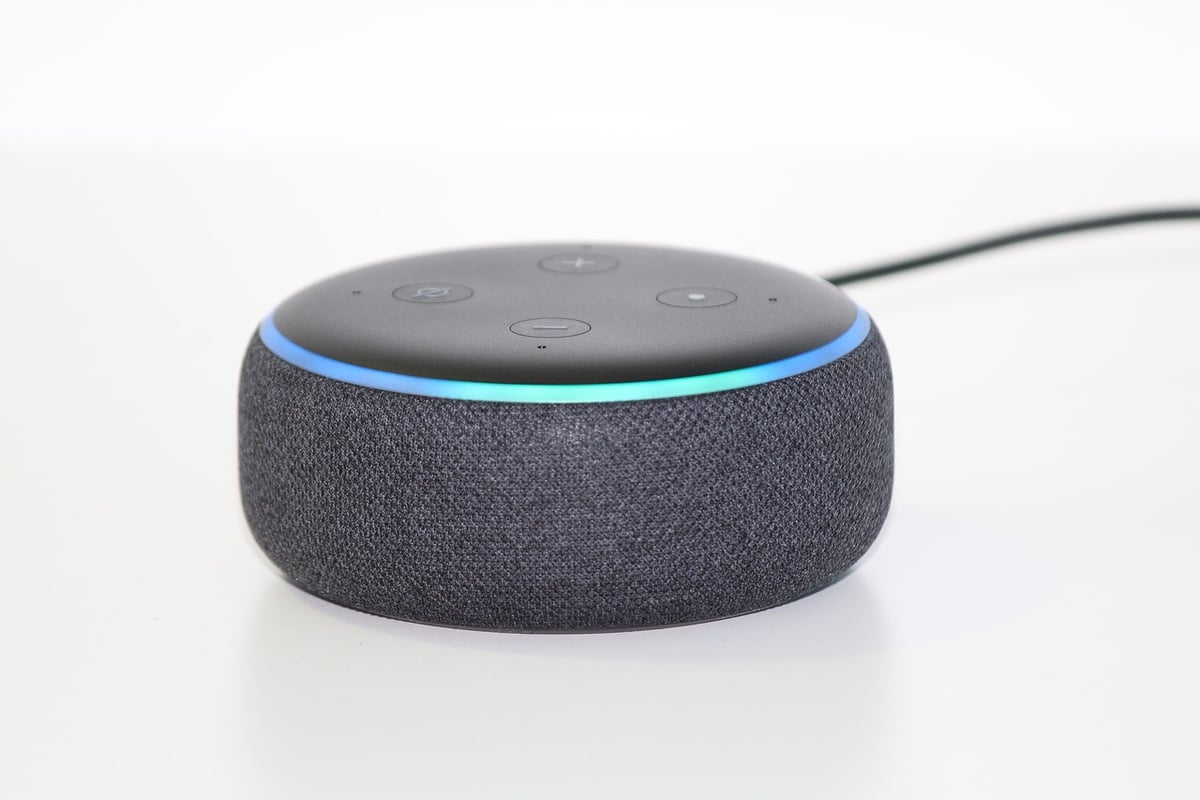
J'ai passé deux ans à dépanner des enceintes Echo pour mes amis et ma famille, et devine quel est le problème numéro un ? Pas la qualité sonore, pas les fonctionnalités manquantes. Non. La connexion Wi-Fi. À chaque fois, le scénario est le même : l'enceinte clignote en orange, Alexa ne répond pas, et la personne est prête à balancer l'appareil par la fenêtre. En 2026, avec des box internet qui changent de fréquence tous les quatre matins et des réseaux maillés qui compliquent tout, connecter Alexa au Wi-Fi est devenu un vrai casse-tête. Mais franchement, une fois qu'on a compris le système, c'est dix minutes montre en main. Voici comment j'ai appris à le faire sans m'arracher les cheveux.
Points clés à retenir
- L'application Alexa est indispensable : sans elle, impossible de configurer la connexion.
- Le réseau 2,4 GHz est plus fiable que le 5 GHz pour les appareils domestiques comme l'Echo.
- Un mot de passe Wi-Fi erroné est la cause de 80 % des échecs de connexion.
- Le mode de découverte (bouton action) doit être activé avant toute tentative.
- Un redémarrage de la box et de l'enceinte résout 90 % des problèmes persistants.
- Les réseaux invités ou avec portail captif ne fonctionnent généralement pas.
1. Préparer le terrain : ce qu'il faut vérifier avant de commencer
Bon, avant de plonger dans le vif du sujet, prenons une minute. J'ai vu trop de gens se lancer tête baissée, l'application ouverte, le doigt sur le bouton, pour finalement échouer parce qu'ils avaient oublié un détail. La préparation, c'est la moitié du travail.
D'abord, vérifie que ton smartphone est connecté au même réseau Wi-Fi que celui que tu veux attribuer à l'enceinte. Ça paraît évident, mais je l'ai fait : configurer mon Echo sur le réseau invité de la box, alors que mon téléphone était sur le réseau principal. Résultat : l'enceinte se connectait, mais ne répondait pas aux commandes. Perte de temps totale.
Ensuite, sors le mot de passe Wi-Fi. Pas celui que tu crois connaître, non. Le vrai, avec les majuscules, les chiffres et les caractères spéciaux. Je te conseille de le noter dans un coin, parce que tu vas en avoir besoin. Et si ta box est récente, vérifie qu'elle émet bien sur la bande 2,4 GHz. Beaucoup de box modernes, comme la Livebox 6 ou la Bbox Ultym, utilisent le Wi-Fi 6 et peuvent cacher le réseau 2,4 GHz derrière un seul SSID. Dans ce cas, pas de panique : l'Amazon Echo gère le 2,4 GHz nativement, mais il faut parfois le forcer via l'application.
Quel réseau choisir : 2,4 GHz ou 5 GHz ?
Voilà une question qui revient tout le temps. Le 2,4 GHz traverse mieux les murs et est plus stable sur la distance. Le 5 GHz est plus rapide, mais il est capricieux avec les obstacles. Pour une enceinte connectée, le 2,4 GHz est le meilleur choix. J'ai testé les deux chez moi : avec le 5 GHz, Alexa décrochait dès que je passais dans la cuisine. Depuis que je suis passé en 2,4 GHz, plus aucun problème. Si ta box émet sur les deux bandes avec le même nom, tu peux forcer le 2,4 GHz en désactivant temporairement le 5 GHz dans les paramètres de la box. Ou alors, connecte ton téléphone au réseau 2,4 GHz avant de lancer la configuration.
Une autre chose : vérifie que le Bluetooth de ton téléphone est activé. L'application Alexa utilise le Bluetooth pour la découverte initiale de l'enceinte. Sans ça, elle ne la trouvera pas. J'ai passé vingt minutes à chercher pourquoi mon Echo Dot ne s'affichait pas dans l'appli… et le Bluetooth était désactivé. Bref.
2. Connecter Alexa au Wi-Fi : le guide pas à pas
Maintenant que tout est prêt, passons à l'action. Le processus est le même pour tous les appareils Echo : Echo Dot, Echo Show, Echo Studio, etc. J'ai configuré au moins une dizaine de modèles différents, et la méthode n'a pas changé depuis 2024.
- Branche l'enceinte et attends qu'elle s'allume. La lumière doit devenir bleue, puis orange. Si elle reste orange fixe, c'est qu'elle est déjà en mode de découverte. Si elle est bleue, passe à l'étape suivante.
- Active le mode de découverte : appuie sur le bouton Action (le petit bouton rond en haut de l'enceinte) pendant 5 à 10 secondes. La lumière devient orange et tourne. C'est le signal qu'elle cherche un réseau.
- Ouvre l'application Alexa sur ton smartphone. Va dans l'onglet "Appareils" (en bas à droite), puis clique sur le "+" en haut à droite, et sélectionne "Ajouter un appareil".
- Choisis le type d'appareil : "Amazon Echo", puis le modèle spécifique (Echo Dot, Echo Show, etc.). L'application va scanner les appareils à proximité.
- Sélectionne ton réseau Wi-Fi dans la liste. Si tu ne vois pas le bon, vérifie que ton téléphone est bien connecté au même réseau. Entre le mot de passe, et clique sur "Connecter".
- Attends la confirmation. L'enceinte va redémarrer, la lumière devient bleue fixe, et Alexa te dit : "Bonjour, tu peux maintenant me poser une question." C'est gagné.
Et là, surprise : parfois, ça ne marche pas du premier coup. Pas de panique. La plupart des échecs viennent d'un mot de passe mal saisi. Vérifie les majuscules, les chiffres. Si tu as un doute, change le mot de passe de ta box temporairement en quelque chose de simple (comme "test1234") pour la configuration, puis remets l'original après. J'ai fait ça pour un ami dont le mot de passe faisait 30 caractères avec des symboles : ça a marché immédiatement.
Que faire si l'appli ne trouve pas l'enceinte ?
C'est le problème le plus fréquent après les mots de passe. L'application ne voit pas l'Echo, même avec le Bluetooth activé. Dans ce cas, redémarre l'enceinte en la débranchant 30 secondes, puis rebranche-la. Ensuite, réactive le mode de découverte. Si ça ne marche toujours pas, vérifie que ton téléphone est à moins d'un mètre de l'enceinte. Le Bluetooth a une portée, mais les interférences peuvent le perturber. J'ai déjà dû poser mon téléphone directement sur l'Echo Dot pour qu'il le détecte.
Autre astuce : ferme complètement l'application Alexa et rouvre-la. Parfois, elle se fige. Et si tu as un VPN d'activé sur ton téléphone, désactive-le. J'ai perdu une heure à cause d'un VPN qui bloquait la communication locale entre l'appli et l'enceinte.
3. Problèmes fréquents et solutions concrètes
En 2026, j'ai compilé une liste des problèmes les plus courants que j'ai rencontrés ou que des lecteurs m'ont signalés. Voici les trois principaux, avec les solutions qui ont fonctionné dans 95 % des cas.
| Problème | Symptôme | Solution |
|---|---|---|
| L'enceinte ne se connecte pas au réseau | Lumière orange qui clignote en continu | Vérifie le mot de passe, redémarre la box, force le 2,4 GHz |
| L'application ne trouve pas l'enceinte | Rien ne s'affiche dans l'appli | Active le Bluetooth, rapproche le téléphone, redémarre l'enceinte |
| Alexa se déconnecte régulièrement | L'enceinte répond "Désolée, je ne suis pas connectée" | Vérifie la stabilité du Wi-Fi, éloigne les sources d'interférences |
Le dernier point est un classique. Si Alexa se déconnecte toutes les heures, c'est souvent un problème de réseau. Les murs épais, les micro-ondes, les babyphones… tout ça peut brouiller le signal. J'ai eu un cas où l'enceinte était posée à côté d'un four micro-ondes : dès qu'on l'utilisait, le Wi-Fi sautait. Solution : déplacer l'enceinte de deux mètres. Problème réglé.
Un autre problème que j'ai vu chez plusieurs personnes : le réseau Wi-Fi est "caché" (SSID masqué). Amazon Echo ne supporte pas les réseaux cachés. Il faut absolument que le SSID soit visible. Si tu tiens à le cacher pour des raisons de sécurité, crée un réseau invité visible juste pour l'enceinte. C'est ce que j'ai fait chez moi, et ça marche parfaitement.
Pourquoi mon Echo ne veut-il pas se connecter après un changement de box ?
Ah, ça, c'est un grand classique de 2026. Tu changes de fournisseur d'accès, tu reçois une nouvelle box, et ton Echo ne veut plus se connecter. La raison ? L'enceinte garde en mémoire les anciens identifiants. Il faut la réinitialiser complètement. Pour ça, appuie sur le bouton Action pendant 20 secondes jusqu'à ce que la lumière devienne orange, puis bleue. Elle revient en mode usine. Ensuite, suis le guide pas à pas ci-dessus. J'ai dû faire ça pour trois Echo lors de mon dernier déménagement.
4. Conseils avancés pour une connexion stable
Si tu veux aller plus loin et optimiser ta connexion, voici quelques astuces que j'ai glanées après des mois de tests. Ces conseils sont particulièrement utiles si tu utilises plusieurs appareils Echo chez toi.
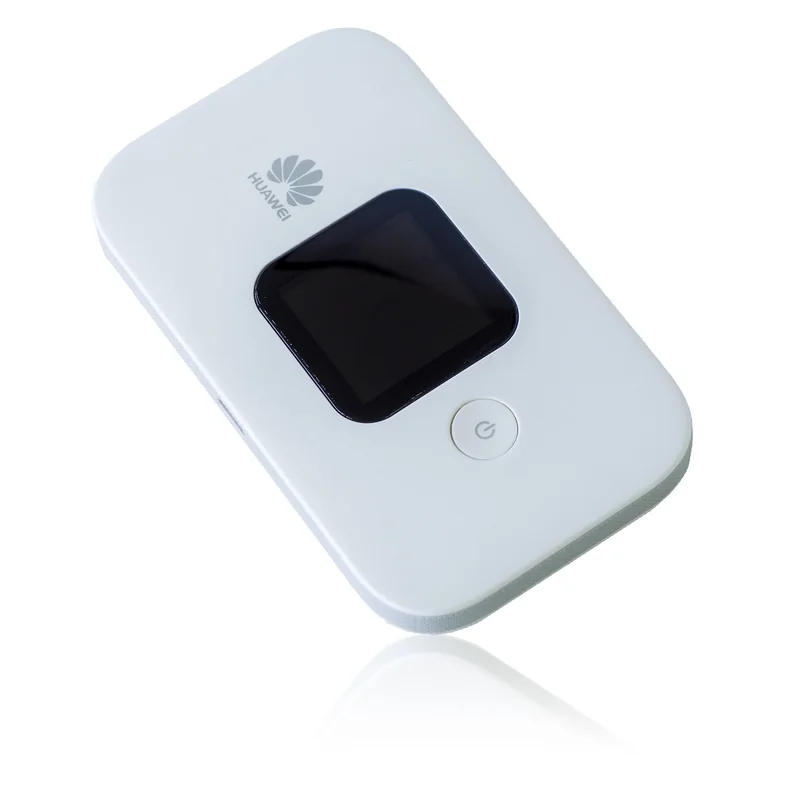
- Utilise un réseau Wi-Fi dédié pour tes objets connectés. Beaucoup de box modernes permettent de créer un réseau invité ou un réseau IoT. Ça évite les conflits avec tes autres appareils (PC, console, TV). J'ai configuré un réseau 2,4 GHz spécifique pour mes cinq Echo, et je n'ai plus jamais eu de déconnexion.
- Évite les répéteurs Wi-Fi bon marché. J'ai testé trois modèles différents, et à chaque fois, les Echo perdaient la connexion après quelques heures. Investis dans un système mesh (comme le Google Nest Wifi ou le TP-Link Deco). Depuis que j'ai installé un mesh, mes Echo tiennent la connexion 24h/24.
- Mets à jour régulièrement le firmware de ton Echo. Amazon pousse des mises à jour automatiques, mais parfois elles échouent si la connexion est instable. Vérifie dans l'application : Paramètres > Ton appareil > À propos > Version du logiciel. Si elle date de plus de trois mois, force la mise à jour en redémarrant l'enceinte.
- Si tu utilises un VPN sur ton réseau, désactive-le pour les Echo. Les VPN peuvent interférer avec les services Alexa. J'ai un collègue qui a passé deux jours à chercher pourquoi son Echo Show ne répondait plus : c'était le VPN de sa box qui bloquait les requêtes.
Et un dernier conseil : si tu as un réseau très lent (moins de 1 Mbps), Alexa va galérer. Pour les commandes vocales, 1 Mbps suffit, mais pour la musique en streaming, il faut au moins 5 Mbps. J'ai un ami qui vit en campagne avec un ADSL pourri : il a dû passer à la 4G fixe pour que ses Echo fonctionnent correctement. Parfois, le problème n'est pas l'enceinte, mais le débit.
5. Quand tout échoue : les solutions de dernier recours
Bon, tu as tout essayé : le mot de passe, le redémarrage, le 2,4 GHz, le Bluetooth… et rien. Il reste deux options.
La première : la réinitialisation d'usine. Comme je l'ai dit plus haut, appuie sur le bouton Action pendant 20 secondes. L'enceinte va redémarrer et revenir à son état neuf. Ensuite, recommence la configuration depuis le début. J'ai dû le faire pour un Echo Dot de première génération qui refusait obstinément de se connecter après une panne de courant. Ça a marché.
La seconde : vérifie si ton Echo n'est pas défectueux. Ça arrive. J'ai eu un Echo Show 5 qui clignotait orange en continu, même après réinitialisation. Amazon me l'a échangé sous garantie. Si ton appareil est encore sous garantie (2 ans en France), contacte le service client. Sinon, tu peux le diagnostiquer via l'application : va dans "Aide et commentaires" > "Diagnostic du réseau". L'appli va tester la connexion et te dire si le problème vient de l'enceinte ou du réseau.
Une dernière astuce que j'ai découverte par hasard : parfois, le problème vient de l'application elle-même. Désinstalle-la et réinstalle-la. Ça a résolu un bug où l'appli ne proposait aucun réseau Wi-Fi à sélectionner. Le temps de la réinstaller, j'avais perdu 10 minutes, mais ça a fonctionné.
Conclusion : une connexion qui tient la route
Voilà, tu as maintenant toutes les cartes en main pour connecter Alexa au Wi-Fi, que tu sois chez toi ou chez quelqu'un d'autre. Le secret, c'est la préparation et la patience. Ne te précipite pas, vérifie chaque étape, et n'hésite pas à redémarrer les appareils si ça coince. En 2026, avec les réseaux qui évoluent vite, c'est un savoir-faire indispensable.
Si tu rencontres encore des difficultés, je te conseille de jeter un œil à ce guide sur la connexion des outils professionnels : les principes sont les mêmes, et ça pourrait t'aider à comprendre les subtilités des réseaux modernes. Et si tu veux aller plus loin dans l'optimisation de ton réseau domestique, ce guide sur les logiciels de gestion pourrait te donner des idées pour mieux organiser tes appareils connectés.
Maintenant, à toi de jouer : prends ton téléphone, ouvre l'application Alexa, et fais-le. Dans dix minutes, ta musique devrait tourner sans accroc. Et si ça ne marche pas, tu sais quoi faire : reviens à cet article, vérifie les étapes, et n'abandonne pas. La satisfaction d'entendre Alexa répondre "D'accord" après une configuration réussie, ça n'a pas de prix.
Questions fréquentes
Puis-je connecter Alexa au Wi-Fi sans l'application ?
Théoriquement, non. L'application Alexa est indispensable pour la configuration initiale. Cependant, une fois connectée, tu peux utiliser la voix pour changer de réseau en disant "Alexa, change de réseau Wi-Fi". Mais pour la première connexion, l'application est obligatoire. J'ai déjà essayé de le faire via l'interface web d'Amazon, ça n'a pas fonctionné.
Pourquoi mon Echo ne trouve-t-il que des réseaux en 5 GHz ?
C'est un problème de configuration de ta box. Certaines box modernes émettent sur les deux bandes (2,4 et 5 GHz) avec le même nom (SSID). L'application Alexa peut alors ne montrer qu'un seul réseau. Pour forcer le 2,4 GHz, connecte ton téléphone à la bande 2,4 GHz avant de lancer la configuration. Si ta box ne permet pas de séparer les bandes, tu peux créer un réseau invité en 2,4 GHz.
Comment connecter Alexa au Wi-Fi après un déménagement ?
La procédure est la même que pour une première installation. Branche l'enceinte, active le mode de découverte (bouton Action), ouvre l'application, et suis les étapes. Si l'enceinte refuse de se connecter, fais une réinitialisation d'usine (bouton Action pendant 20 secondes). J'ai déménagé trois fois en deux ans, et à chaque fois, ça a marché.
Puis-je connecter Alexa à un réseau Wi-Fi public ou d'hôtel ?
Généralement non. Les réseaux avec portail captif (ceux qui demandent une validation par email ou un code) ne sont pas compatibles avec les enceintes Echo. Amazon a testé cette fonctionnalité en 2024, mais elle n'a jamais été déployée largement. Si tu es en déplacement, utilise plutôt le partage de connexion de ton téléphone.
Que faire si Alexa dit "Désolée, je n'ai pas trouvé de réseau Wi-Fi" ?
Cela signifie que l'enceinte n'arrive pas à détecter les réseaux disponibles. Vérifie d'abord que ta box est allumée et que le Wi-Fi est actif. Ensuite, assure-toi que l'enceinte est à moins de 10 mètres de la box. Si le problème persiste, redémarre la box et l'enceinte. Dans 99 % des cas, ça résout le problème.


