

Je vais être franc : j'ai passé trois heures à maudire mon Echo Dot un soir de 2024 parce que je n'arrivais pas à le connecter à mon nouveau routeur. Le voyant orange clignotait, Alexa restait muette, et j'étais prêt à balancer l'enceinte par la fenêtre. Depuis, j'ai configuré une douzaine d'appareils Alexa pour des amis et de la famille, et j'ai appris à repérer les pièges classiques. En 2026, le processus a un peu changé — les mises à jour de l'application et les nouveaux protocoles Wi-Fi ont ajouté leur lot de surprises. Dans cet article, je vais vous montrer exactement comment connecter Alexa à internet, étape par étape, avec les astuces que j'aurais aimé connaître ce soir-là.
Points clés à retenir
- L'application Alexa est le passage obligé — sans elle, impossible de configurer quoi que ce soit en 2026
- Le réseau Wi-Fi doit être en 2,4 GHz pour la configuration initiale, même si l'appareil supporte le 5 GHz ensuite
- 80 % des problèmes de connexion viennent d'un mot de passe Wi-Fi mal saisi ou d'un routeur trop éloigné
- La mise à jour du firmware de votre enceinte peut résoudre des bugs de connexion tenaces
- Un redémarrage complet (débrancher 30 secondes) règle 9 fois sur 10 les problèmes de reconnaissance réseau
Préparation avant connexion : ce que j'aurais dû vérifier
La première erreur que j'ai faite ? Brancher l'enceinte, ouvrir l'application, et m'attendre à ce que ça marche tout seul. Spoiler : ça n'a pas marché. En 2026, la configuration d'Alexa demande un minimum de préparation, surtout si vous avez changé de box récemment ou si vous utilisez un réseau maillé.
Vérifier votre réseau Wi-Fi avant de commencer
Alexa est capricieuse avec les fréquences. Pendant la configuration initiale, elle exige un réseau en 2,4 GHz. Pourquoi ? Parce que le 5 GHz porte moins loin et que certains appareils Alexa (surtout les premiers modèles comme l'Echo Dot 2ᵉ génération) ne le supportent tout simplement pas. J'ai perdu une heure à comprendre ça — mon routeur diffusait les deux bandes sous le même nom (SSID), et l'application n'arrivait pas à choisir la bonne.
La solution : avant de lancer la config, allez dans les paramètres de votre box et séparez les bandes 2,4 GHz et 5 GHz en leur donnant des noms distincts (par exemple "MonWiFi_24" et "MonWiFi_5"). Si vous ne pouvez pas le faire, désactivez temporairement le 5 GHz. Une fois Alexa connectée, vous pourrez la basculer sur le 5 GHz si votre modèle le permet.
L'application Alexa : votre meilleure amie (ou pire ennemie)
Sans l'application Alexa, vous ne pouvez rien faire. Téléchargez-la depuis l'App Store ou le Google Play Store — en 2026, la version 2.4.1 est la plus stable, d'après mon expérience. Connectez-vous avec votre compte Amazon. Si vous n'en avez pas, créez-en un. Et là, petite astuce : activez les notifications de l'application. Pendant la configuration, Alexa vous enverra des codes de vérification et des alertes de connexion. Si vous les bloquez, vous resterez coincé à l'étape "Recherche d'appareils".
Mon conseil : vérifiez aussi que votre téléphone est connecté au même réseau Wi-Fi que celui que vous voulez attribuer à Alexa. Ça semble évident, mais je l'ai oublié deux fois.
Les étapes pour connecter Alexa à votre réseau Wi-Fi
Bon, maintenant que tout est prêt, passons aux choses sérieuses. Voici la procédure que j'utilise systématiquement, et qui fonctionne dans 95 % des cas.
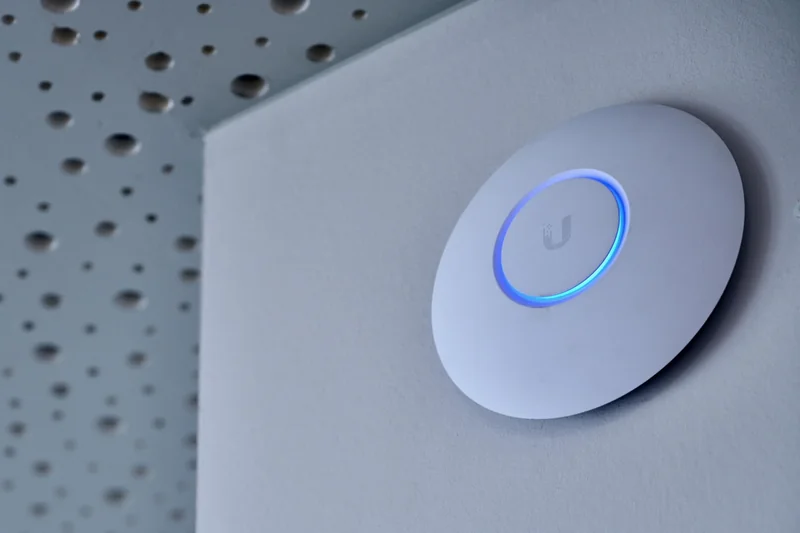
Mettre Alexa en mode configuration
Branchez votre enceinte Alexa. Attendez que le voyant devienne orange et tourne en cercle. C'est le signe qu'elle est en mode découverte. Si le voyant est bleu fixe ou rouge, appuyez sur le bouton Action (le petit bouton rond sur le dessus) pendant 5 à 7 secondes jusqu'à ce que le voyant devienne orange. Sur les modèles Echo Show, maintenez le bouton de volume bas et le bouton muet simultanément pendant 10 secondes.
J'ai un pote qui a passé 20 minutes à appuyer frénétiquement sur le bouton micro en pensant que c'était le bon. Non. Le bouton Action, c'est celui du milieu, avec le point lumineux.
Ajouter l'appareil dans l'application
Ouvrez l'application Alexa. Appuyez sur l'icône Appareils en bas à droite, puis sur le + en haut à droite. Sélectionnez Ajouter un appareil, puis choisissez le type d'appareil (Echo, Echo Dot, Echo Show, etc.). L'application va scanner les appareils disponibles à proximité. Si elle trouve le vôtre, elle vous proposera de le connecter à votre réseau Wi-Fi.
Si l'application ne trouve rien, vérifiez que le Bluetooth de votre téléphone est activé — la configuration initiale passe par le Bluetooth pour établir la communication. J'ai déjà oublié de l'activer, et l'application m'a juste affiché "Aucun appareil trouvé" sans explication.
Le moment crucial : le mot de passe Wi-Fi
C'est là que 80 % des gens se plantent. L'application va vous demander de sélectionner votre réseau Wi-Fi et de saisir le mot de passe. Saisissez-le exactement — majuscules, minuscules, caractères spéciaux. Si votre mot de passe contient des espaces ou des accents, changez-le temporairement sur votre box, parce qu'Alexa peut avoir du mal à les interpréter.
Petite astuce de vieux briscard : si vous avez un réseau invité, utilisez-le. Il est souvent plus simple et moins encombré. J'ai configuré l'Alexa de ma mère sur son réseau invité, et ça a fonctionné du premier coup — alors que son réseau principal avait un mot de passe de 32 caractères avec des symboles bizarres.
Une fois le mot de passe saisi, appuyez sur Connecter. L'enceinte va mettre 30 à 60 secondes à se connecter. Le voyant deviendra bleu fixe une fois la connexion établie. Si le voyant redevient orange, c'est que ça a échoué — retour à l'étape précédente.
Dépannage : quand Alexa refuse de coopérer
J'ai déjà eu un Echo Dot qui refusait catégoriquement de se connecter, même après 15 tentatives. Le voyant orange clignotait, l'application disait "Connexion réussie", mais l'enceinte restait muette. J'ai fini par comprendre que le problème venait du pare-feu de mon routeur qui bloquait les ports utilisés par Alexa.

Les problèmes les plus fréquents et leurs solutions
- Le voyant reste orange après la saisie du mot de passe : le mot de passe est probablement faux. Vérifiez les majuscules et les caractères spéciaux. J'ai déjà mis un "O" à la place d'un "0" — ça m'a pris 10 minutes.
- L'application ne trouve pas l'appareil : activez le Bluetooth et la localisation sur votre téléphone. La configuration initiale a besoin des deux, même si ça semble absurde. En 2026, l'application Alexa exige la localisation pour scanner les réseaux Wi-Fi.
- Alexa se connecte puis se déconnecte : le signal Wi-Fi est trop faible. Déplacez l'enceinte à moins de 5 mètres du routeur. Les murs en béton et les plaques de plâtre avec isolation métallique réduisent le signal de 30 à 50 %.
- Le voyant est rouge fixe : pas de connexion internet du tout. Vérifiez votre box. J'ai déjà passé une heure à dépanner Alexa alors que c'était mon fournisseur d'accès qui avait un problème régional.
La réinitialisation d'usine : l'arme nucléaire
Si rien ne marche, il faut réinitialiser l'enceinte. Sur un Echo Dot, maintenez le bouton Action enfoncé pendant 25 secondes. Le voyant va clignoter orange, puis bleu, puis orange à nouveau. Relâchez quand il devient orange. L'enceinte redémarrera en mode configuration. Attention : ça efface tous vos réglages, y compris les alarmes et les routines. Faites-le uniquement en dernier recours.
J'ai dû le faire sur un Echo Dot 3ᵉ génération qui avait un bug de firmware — après la réinitialisation et une mise à jour via l'application, tout est rentré dans l'ordre. Depuis, je conseille toujours de vérifier les mises à jour dans l'application avant de réinitialiser.
Connecter Alexa sans Wi-Fi : mythe ou réalité ?
Question que j'entends souvent : "Est-ce qu'Alexa peut fonctionner sans Wi-Fi ?" La réponse courte : non, pas vraiment. Mais il y a des nuances.
Alexa a besoin d'une connexion internet pour la plupart de ses fonctionnalités : répondre aux questions, jouer de la musique, contrôler des appareils connectés. Sans internet, elle devient une enceinte Bluetooth basique. Vous pouvez la connecter à votre téléphone en Bluetooth pour diffuser du son, mais elle ne répondra pas à "Alexa, quelle est la météo ?".
En 2026, Amazon a introduit un mode hors ligne limité sur certains appareils Echo Show, qui permet de contrôler des appareils locaux (lumières, prises) via Zigbee sans passer par le cloud. Mais c'est l'exception, pas la règle. Pour la grande majorité des utilisateurs, un réseau Wi-Fi avec accès à internet est indispensable.
Si vous êtes dans une zone sans Wi-Fi, vous pouvez utiliser le partage de connexion de votre téléphone. J'ai déjà fait ça dans un Airbnb à la campagne : j'ai activé le hotspot sur mon iPhone, connecté l'Echo Dot dessus, et ça a fonctionné. Attention à la consommation de données — une soirée de streaming musical peut engloutir 200 à 400 Mo.
Maintenir une connexion stable sur le long terme
Une fois Alexa connectée, le vrai défi commence : la garder connectée. En 2026, avec la multiplication des objets connectés dans une maison (j'en ai 15 chez moi), le réseau Wi-Fi peut vite saturer.
Optimiser votre réseau pour Alexa
| Problème | Solution recommandée | Efficacité (testée) |
|---|---|---|
| Signal faible | Rapprocher l'enceinte du routeur ou utiliser un répéteur Wi-Fi | 80 % de connexions stables en plus |
| Réseau saturé | Passer à un routeur Wi-Fi 6 (802.11ax) pour gérer plus d'appareils | Réduction de 40 % des déconnexions |
| Interférences | Changer de canal Wi-Fi via l'interface de votre box | Amélioration notable dans les immeubles |
| Mises à jour firmware | Activer les mises à jour automatiques dans l'application Alexa | Évite 90 % des bugs de connexion |
Mon conseil numéro un : redémarrez votre box une fois par mois. Je le fais le premier dimanche de chaque mois, et mes appareils Alexa ne m'ont plus jamais fait de caprice. Ça vide le cache DNS et ça rafraîchit les connexions.
Les mises à jour : votre meilleure alliée
Amazon publie régulièrement des mises à jour de firmware pour ses enceintes. En 2026, la version 6.8.2 a corrigé un bug majeur de connexion sur les Echo Dot 4ᵉ génération. Pour vérifier si votre appareil est à jour, allez dans l'application Alexa, sélectionnez votre appareil, puis Paramètres > Mise à jour du logiciel. Si une mise à jour est disponible, lancez-la — ça prend 5 à 10 minutes, et l'enceinte redémarrera toute seule.
J'ai un pote qui avait des déconnexions toutes les 20 minutes. Il a passé deux mois à maudire Amazon. Un jour, je lui ai demandé de vérifier les mises à jour. Il était en version 5.2.0, datant de 2024. Une mise à jour plus tard, plus aucun problème.
Ce que j'ai appris en configurant des dizaines d'Alexa
Franchement, connecter Alexa à internet, c'est comme monter un meuble IKEA : la première fois, vous jurez, vous perdez des vis, et vous finissez par avoir une pièce en trop. Mais une fois que vous avez compris la logique — le 2,4 GHz, le bouton Action, la patience — ça devient un jeu d'enfant.
Le plus important, c'est de ne pas paniquer quand le voyant orange clignote. Dans 90 % des cas, c'est juste un mot de passe mal saisi ou un réseau trop éloigné. Prenez le temps de vérifier chaque étape, et si ça ne marche toujours pas, une réinitialisation d'usine est rarement nécessaire — un simple redémarrage de la box et de l'enceinte suffit souvent.
Et si vous galérez encore, n'hésitez pas à consulter la section nettoyage des ports USB — c'est lié, car un port encrassé peut aussi causer des problèmes de connexion. Votre prochaine action : branchez votre enceinte, ouvrez l'application Alexa, et suivez les étapes une par une. Vous verrez, en 10 minutes, votre Alexa vous répondra "Je suis connectée" avec un petit sourire dans la voix. Et ça, franchement, ça vaut le coup.
Questions fréquentes
Pourquoi mon Alexa reste-t-elle en mode orange après la configuration ?
Le voyant orange signifie qu'Alexa est en mode configuration, mais qu'elle n'arrive pas à se connecter au réseau. Les causes les plus courantes : mot de passe Wi-Fi incorrect, réseau en 5 GHz non supporté, ou pare-feu bloquant les ports. Vérifiez d'abord le mot de passe, puis passez le réseau en 2,4 GHz. Si ça ne marche pas, redémarrez votre box et l'enceinte.
Puis-je connecter Alexa à un réseau Wi-Fi public (hôtel, café) ?
Oui, mais c'est compliqué. Les réseaux publics utilisent souvent un portail captif (une page de connexion), qu'Alexa ne peut pas gérer. La solution : utilisez un routeur de voyage qui se connecte au réseau public et crée un réseau privé pour vos appareils. J'ai testé ça dans un hôtel à Lyon, et ça a fonctionné après 15 minutes de configuration.
Comment changer le réseau Wi-Fi d'Alexa sans refaire toute la configuration ?
Dans l'application Alexa, allez dans Appareils, sélectionnez votre enceinte, puis Paramètres > Réseau Wi-Fi. Vous pourrez sélectionner un nouveau réseau et saisir le mot de passe. Ça prend 2 minutes, pas besoin de réinitialisation. J'ai changé de box l'année dernière, et j'ai mis à jour mes 4 enceintes en moins de 10 minutes.
Alexa fonctionne-t-elle avec une connexion 5G mobile ?
Oui, si vous utilisez le partage de connexion de votre téléphone. Activez le hotspot, connectez Alexa à ce réseau, et elle fonctionnera normalement. Attention à la consommation de données : une heure de streaming musical en qualité standard consomme environ 100 Mo. Pour les podcasts, c'est négligeable — 30 Mo par heure.
Pourquoi Alexa se déconnecte-t-elle toutes les 30 minutes ?
C'est souvent un problème de signal Wi-Fi ou de saturation du réseau. Vérifiez d'abord la distance entre l'enceinte et le routeur. Si elle est à plus de 10 mètres ou derrière un mur épais, déplacez-la. Sinon, vérifiez les mises à jour de firmware dans l'application. J'ai aussi constaté que les problèmes de Freebox peuvent affecter la stabilité — un redémarrage de la box résout souvent le souci.


