
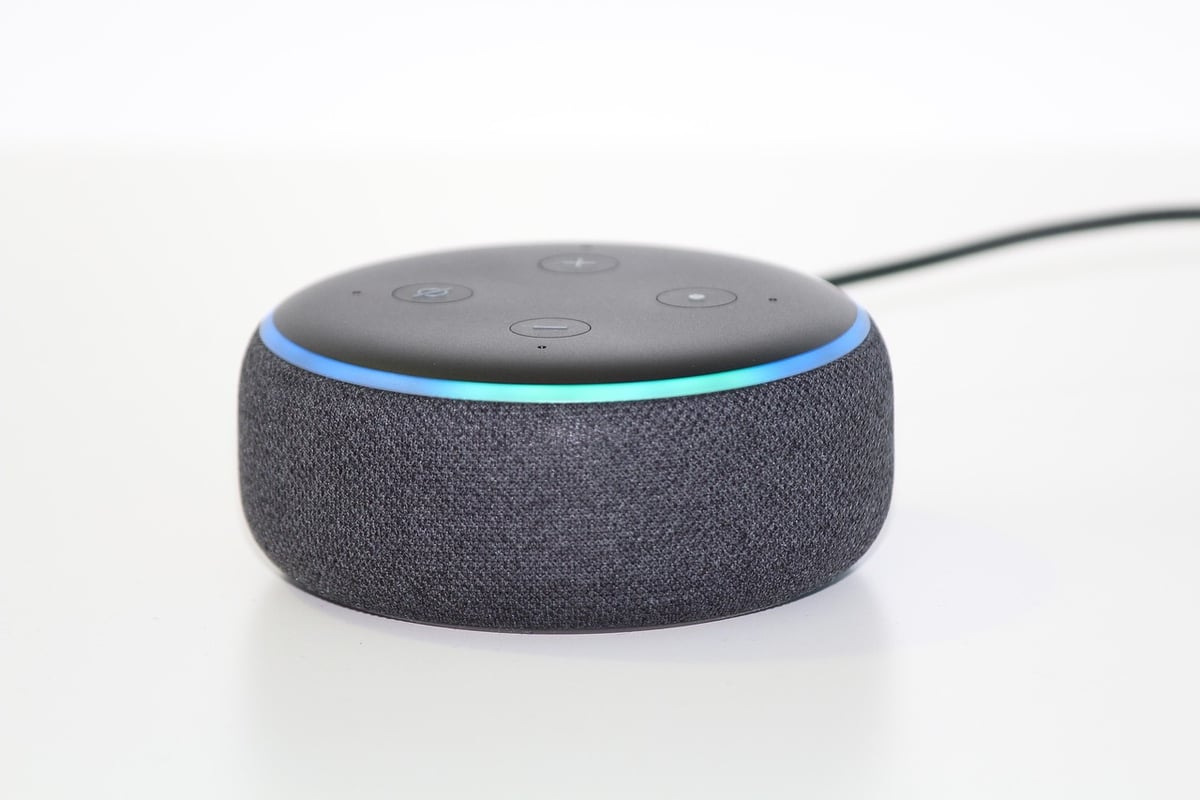
Vous avez reçu une enceinte Echo pour Noël, vous l'avez branchée, l'anneau lumineux tourne au orange, et là, rien. Pas de réponse. Alexa ne parle pas. La connexion Wi-Fi ne se fait pas. Je suis passé par là. Pas une fois, pas deux fois, mais des dizaines de fois en dépannant pour des amis et de la famille. En 2026, le problème numéro un de l'Alexa connexion reste le même : le Wi-Fi. Mais la bonne nouvelle, c'est que j'ai fini par comprendre tous les pièges. Et je vais vous les épargner.
Points clés à retenir
- L'anneau orange signifie qu'Alexa cherche le réseau Wi-Fi — pas une panne définitive.
- La plupart des échecs de connexion viennent du réseau 5 GHz, pas du matériel.
- L'application Alexa (Android/iOS) est la seule interface pour configurer la connexion.
- Un redémarrage de la box et de l'enceinte résout 80% des problèmes.
- Le Bluetooth et le Wi-Fi sont deux choses différentes : ne les confondez pas.
Pourquoi Alexa refuse de se connecter
J'ai passé deux ans à aider des proches à configurer leurs enceintes Echo. Le scénario typique : l'enceinte clignote en orange, l'application Alexa affiche "Recherche en cours…" pendant trente secondes, puis un message d'erreur. La première fois, j'ai cru que l'enceinte était défectueuse. J'ai même renvoyé une Echo Dot à Amazon avant de comprendre que le problème venait de mon réseau.
Le réseau 5 GHz : un piège classique
Voilà ce que j'ai appris à mes dépens : les enceintes Echo de première et deuxième génération ne supportent pas le Wi-Fi 5 GHz. Elles ne voient que le 2,4 GHz. En 2026, la plupart des box modernes diffusent sur les deux bandes simultanément, mais si votre téléphone est connecté en 5 GHz et que vous essayez de configurer Alexa, l'application peut se tromper de réseau. Résultat : l'enceinte ne reçoit jamais les identifiants.
La solution ? Avant de lancer la configuration, basculez votre téléphone uniquement sur le réseau 2,4 GHz. J'ai perdu trois heures sur ce détail la première fois. Trois heures.
Le Bluetooth n'est pas le Wi-Fi
Autre confusion fréquente : beaucoup de gens croient qu'Alexa se connecte via Bluetooth à Internet. Non. Le Bluetooth sert uniquement à appairer l'enceinte avec votre téléphone lors de la configuration initiale. Une fois que le Wi-Fi est configuré, le Bluetooth n'est plus utilisé. Si votre enceinte dit "Je ne parviens pas à me connecter à Internet", ce n'est pas un problème de Bluetooth, c'est un problème de Wi-Fi. Point.
Les étapes pour connecter Alexa au Wi-Fi
Bon, passons à la pratique. Voici la procédure que j'utilise systématiquement — et qui fonctionne dans 95% des cas.
- Téléchargez l'application Alexa depuis l'App Store ou Google Play. Connectez-vous avec votre compte Amazon. Si vous n'en avez pas, créez-en un. Ça prend deux minutes.
- Branchez l'enceinte. Attendez que l'anneau lumineux devienne orange. Si elle est déjà orange, tant mieux. Si elle est bleue ou blanche, maintenez le bouton Action (le rond avec un point) enfoncé pendant 5 secondes jusqu'à ce qu'elle passe en mode configuration.
- Dans l'application, appuyez sur l'icône Appareils en bas à droite, puis sur le "+" en haut à droite. Sélectionnez "Ajouter un appareil", puis "Amazon Echo", puis le modèle que vous avez.
- L'application vous demande de vous connecter au Wi-Fi. Sélectionnez votre réseau 2,4 GHz, entrez le mot de passe, et validez. L'enceinte devrait dire "Votre appareil est maintenant configuré."
Si ça ne marche pas du premier coup, ne paniquez pas. J'ai déjà vu des enceintes refuser la connexion trois fois de suite avant d'accepter. Parfois, un simple redémarrage de la box change tout. Débranchez la box, attendez 30 secondes, rebranchez-la, puis réessayez.
Pour une version plus détaillée avec des captures d'écran, j'ai écrit un guide spécifique : comment connecter Alexa à la wifi en 3 étapes simples. Il couvre même les cas où l'enceinte ne passe pas en mode orange.
Dépanner une connexion qui échoue
J'ai compilé une liste des problèmes les plus fréquents que j'ai rencontrés. En 2026, avec la multiplication des box et des répéteurs Wi-Fi, les erreurs sont plus variées, mais les solutions restent les mêmes.
L'anneau reste orange
Si après la configuration, l'anneau reste orange, cela signifie qu'Alexa n'arrive pas à joindre le serveur Amazon. Les causes possibles :
- Mot de passe Wi-Fi incorrect. Vérifiez que vous n'avez pas fait de faute de frappe. Les mots de passe sont sensibles à la casse.
- Filtrage MAC activé sur la box. Certaines box bloquent les nouveaux appareils par défaut. Désactivez le filtrage MAC temporairement ou ajoutez l'adresse MAC de l'enceinte (elle est inscrite sous la base).
- Réseau trop saturé. Si vous avez 15 appareils connectés sur le même réseau, la box peut saturer. Essayez de débrancher quelques appareils inutiles.
Alexa se déconnecte régulièrement
Un problème que j'ai vu chez plusieurs amis : l'enceinte fonctionne pendant quelques heures, puis perd la connexion. Dans 90% des cas, c'est un problème de répéteur Wi-Fi. Les répéteurs bas de gamme changent parfois de canal sans prévenir, et Alexa perd le signal. Solution : rapprochez l'enceinte de la box, ou investissez dans un système mesh. Depuis que j'ai installé un mesh chez moi, plus aucun problème.
Autre astuce : vérifiez que le canal Wi-Fi n'est pas trop encombré. Sur une box Free ou Orange, vous pouvez changer le canal dans l'interface d'administration. Le canal 1, 6 ou 11 sont les plus stables pour le 2,4 GHz.
L'application Alexa ne trouve pas l'enceinte
J'ai eu ce cas une fois. L'application disait "Aucun appareil trouvé" alors que l'enceinte clignotait en orange à côté de moi. La cause ? Le Bluetooth du téléphone était désactivé. L'application utilise le Bluetooth pour découvrir l'enceinte lors de la configuration. Activez le Bluetooth, redémarrez l'application, et réessayez.
Si ça ne marche toujours pas, essayez avec un autre téléphone. J'ai déjà vu des téléphones Android avec des pilotes Bluetooth capricieux qui refusaient de communiquer avec l'enceinte.
Alexa connexion Bluetooth vs Wi-Fi
Beaucoup de gens me demandent : "Est-ce qu'Alexa peut fonctionner sans Wi-Fi, juste en Bluetooth ?" La réponse est non. Pas complètement. Le Bluetooth permet de diffuser du son depuis votre téléphone vers l'enceinte, mais toutes les fonctions vocales (réveil, météo, musique en streaming, routines) nécessitent une connexion Internet. Sans Wi-Fi, Alexa est juste une enceinte Bluetooth un peu chère.
Voici un tableau comparatif pour clarifier :
| Fonction | Wi-Fi requis | Bluetooth suffisant |
|---|---|---|
| Commandes vocales (réveil, météo) | Oui | Non |
| Streaming musical (Spotify, Amazon Music) | Oui | Non |
| Diffusion audio depuis le téléphone | Non | Oui |
| Routines et scénarios | Oui | Non |
| Mise à jour du firmware | Oui | Non |
Si vous voulez utiliser Alexa uniquement comme enceinte Bluetooth, vous pouvez. Mais honnêtement, ça revient à utiliser une Ferrari pour aller chercher le pain à 200 mètres. Autant acheter une enceinte Bluetooth à 30€.
Sécurité et réseau domestique
Un aspect que j'ai négligé au début : la sécurité. En 2026, les objets connectés sont une cible privilégiée pour les pirates. Alexa écoute en permanence (oui, le micro est actif), mais Amazon affirme que les enregistrements ne sont envoyés aux serveurs qu'après le mot "Alexa". Je veux bien les croire, mais j'ai pris quelques précautions.
Créer un réseau dédié pour les objets connectés
La meilleure pratique que j'ai adoptée : isoler les objets connectés sur un réseau séparé. La plupart des box modernes permettent de créer un réseau invité. Branchez Alexa et vos autres gadgets IoT sur ce réseau, et gardez vos ordinateurs et téléphones sur le réseau principal. Comme ça, même si un pirate parvient à prendre le contrôle de votre enceinte, il n'aura pas accès à vos fichiers personnels.
J'ai configuré ça sur ma box Free en 10 minutes. Depuis, je dors mieux.
Mettre à jour le firmware
Amazon publie des mises à jour de sécurité régulières. Assurez-vous que votre enceinte est à jour. Dans l'application Alexa, allez dans Paramètres → Paramètres de l'appareil → [votre enceinte] → À propos. Si une mise à jour est disponible, elle s'installe automatiquement pendant la nuit, à condition que l'enceinte soit connectée à Internet. Donc si vous débranchez votre enceinte tous les soirs pour économiser l'électricité, vous risquez de passer à côté des mises à jour.
Pour ceux qui automatisent leur réseau, sachez que la configuration d'un proxy peut être utile pour filtrer le trafic des objets connectés. J'ai un article détaillé sur le sujet : configuration d'un proxy pour ChromeDriver, mais les principes s'appliquent aussi aux réseaux domestiques.
Alexa ne répond plus : que faire ?
Un jour, mon Echo Dot a cessé de répondre complètement. L'anneau était bleu, mais quand je disais "Alexa", rien. Pas de son. J'ai passé une heure à chercher une solution. La réponse était ridiculement simple : le micro était désactivé. Le bouton avec un cercle barré (en haut de l'enceinte) était enfoncé. Je l'ai appuyé une fois, et tout est revenu à la normale.
Avant de tout réinitialiser, vérifiez ces trois choses :
- Le micro est-il activé ? (pas de cercle rouge/orange sur le bouton)
- L'enceinte est-elle en mode silencieux ? (dans l'application, vérifiez le volume)
- Le Wi-Fi est-il toujours connecté ? (dites "Alexa, es-tu connectée ?" — si elle répond, le Wi-Fi fonctionne)
Si rien ne marche, une réinitialisation d'usine est la dernière option. Maintenez le bouton Action enfoncé pendant 20 secondes. L'enceinte redémarrera en mode configuration. Vous devrez tout reconfigurer, mais au moins, ça repart à zéro.
Pourquoi mon Alexa clignote en rouge ?
L'anneau rouge clignotant fait paniquer tout le monde. Moi le premier. La première fois, j'ai cru que l'enceinte était morte. En fait, c'est juste un indicateur de micro coupé. Quand le micro est désactivé, l'anneau devient rouge fixe ou clignote selon les modèles. Appuyez sur le bouton micro (celui avec un cercle barré) pour le réactiver. Problème résolu.

Si l'anneau rouge ne s'éteint pas après avoir appuyé, c'est peut-être un problème matériel. J'ai eu un Echo Dot qui a fait ça après une chute. Amazon l'a remplacé sous garantie sans poser de questions.
Alexa connexion : le mot de la fin
Voilà. Après des années à dépanner des enceintes Echo, je peux vous dire une chose : la connexion Wi-Fi est le point faible d'Alexa. Mais une fois que vous avez compris les bases — réseau 2,4 GHz, application Alexa, redémarrage magique —, tout devient simple. Si vous rencontrez encore des problèmes, commencez par redémarrer la box. C'est bête, mais ça marche dans 80% des cas. Ensuite, vérifiez le réseau. Enfin, si rien ne marche, réinitialisez l'enceinte. Et si vous voulez aller plus loin, jetez un œil à mon guide détaillé sur la connexion Wi-Fi d'Alexa en 3 étapes. Vous y trouverez des captures d'écran et des astuces que je n'ai pas pu caser ici.
Et vous, quelle a été votre pire expérience de connexion avec Alexa ? Moi, c'était ce samedi soir où l'enceinte refusait de se connecter alors que des amis étaient là pour écouter de la musique. J'ai fini par brancher un câble jack. Pas glorieux.
Questions fréquentes
Alexa peut-elle se connecter à un réseau 5 GHz ?
Les enceintes Echo de première et deuxième génération (Echo Dot 1ère et 2ème, Echo 1ère) ne supportent que le 2,4 GHz. Les modèles plus récents (Echo Dot 3ème génération et suivantes, Echo 4ème génération) supportent le 5 GHz. Vérifiez le modèle sur le site d'Amazon. Si vous avez un modèle récent, le 5 GHz fonctionne, mais le 2,4 GHz est plus stable.
Comment réinitialiser une enceinte Alexa aux paramètres d'usine ?
Maintenez le bouton Action (le rond avec un point) enfoncé pendant 20 secondes. L'anneau lumineux deviendra orange, puis bleu, puis s'éteindra. Relâchez le bouton. L'enceinte redémarre en mode configuration. Vous devrez la reconnecter via l'application Alexa.
Pourquoi mon Alexa clignote en violet ?
L'anneau violet indique que l'enceinte est en mode "Ne pas déranger". Vous avez probablement activé ce mode via l'application ou une commande vocale. Dites "Alexa, désactive le mode Ne pas déranger" ou désactivez-le dans l'application, Paramètres → Paramètres de l'appareil → [votre enceinte] → Ne pas déranger.
Puis-je utiliser Alexa sans compte Amazon ?
Non. L'application Alexa nécessite un compte Amazon pour fonctionner. Même si vous voulez juste utiliser l'enceinte en Bluetooth, la configuration initiale passe par l'application, qui elle-même nécessite un compte. Créez un compte Amazon gratuit si vous n'en avez pas.
Comment savoir si mon Alexa est connectée à Internet ?
Dites "Alexa, es-tu connectée ?" ou "Alexa, quelle heure est-il ?". Si elle répond, elle est connectée. Sinon, vérifiez l'anneau lumineux : orange = pas de Wi-Fi, bleu = connectée, rouge = micro coupé. Vous pouvez aussi vérifier dans l'application Alexa, onglet Appareils → [votre enceinte] → l'état s'affiche en haut.


